
入门指南
先选一个现成的小应用用起来。哪里不顺手,就告诉你自己的 AI,把它改成喜欢的样子。
1. 准备
先准备好熊猫小抽屉。可以在设置的「语言」里切换中文和英文,应用内部的语言由各应用自己管理。如果你还没装好,先查看发布状态和系统要求。
想修改应用,可以用能修改电脑上文件的 AI 工具,例如 Codex、Claude Code、Cursor、Trae 或 WorkBuddy。只想用 Clack 练打字,不需要 AI 工具。拾闻这类应用需要自己的 AI 配合完成日常工作。
豆包、ChatGPT 网页版等网页版 AI 不能直接修改电脑上的文件,不能用来改应用。交给你的 AI介绍了各工具的用法。
2. 添加一个应用
最简单的办法是点「添加应用」,在面板下方的「推荐应用」中选一个,点「添加」。还没有应用时,首页也会直接显示推荐。第一次可以先试 Clack 打字练习,不需要账号、AI 工具或 API Key。
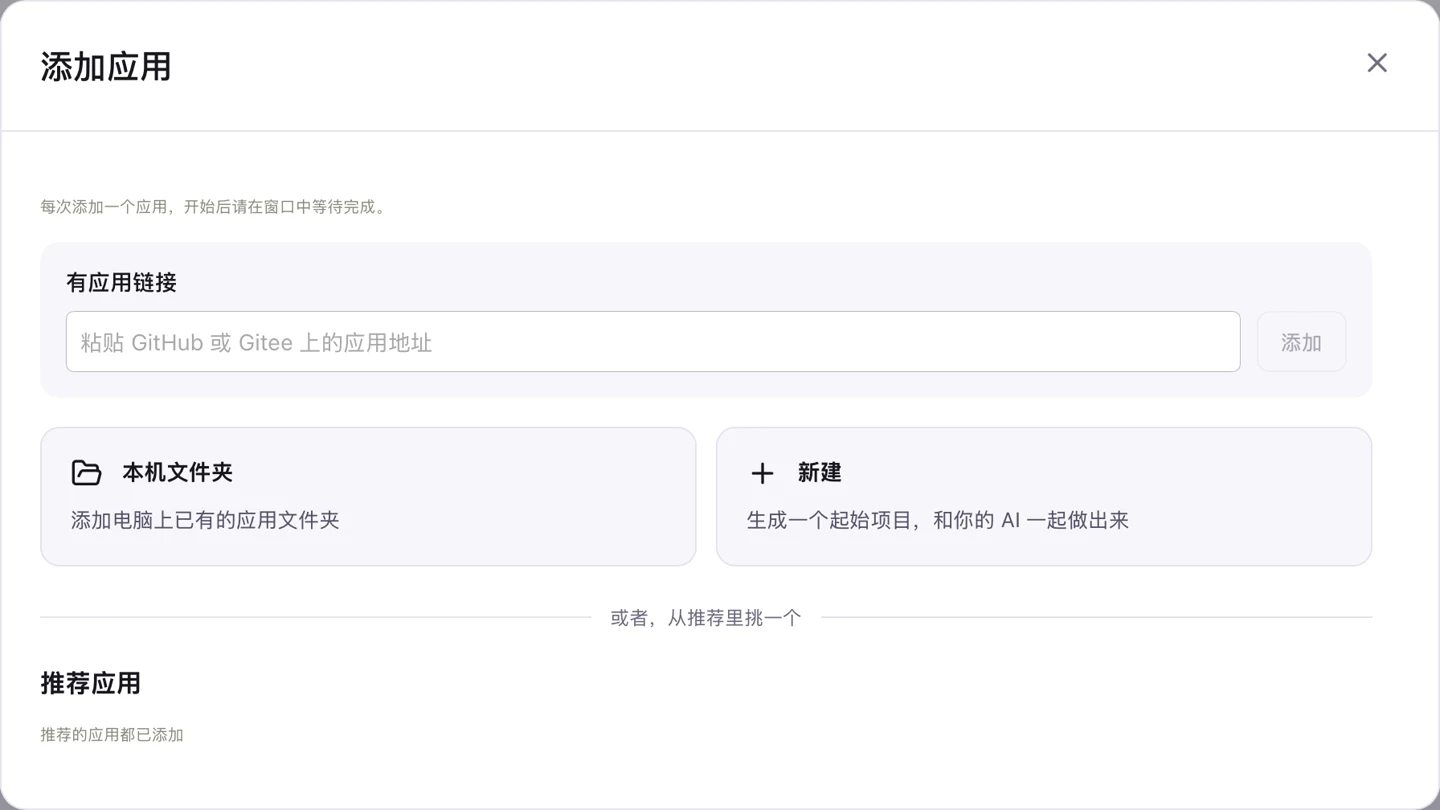
「添加应用」里还有三个入口。
- 在「有应用链接」中粘贴 GitHub 或 Gitee 上的应用地址,点「添加」。
- 点「本机文件夹」,选择电脑上已有的应用文件夹。
- 点「新建」,为应用起个名字,再交给你的 AI 一起做。还没有应用时,可以直接点首页的「让 AI 新做一个」。
添加时会显示进度,每次添加一个。出现「需要确认准备」时,点「准备并添加」并等待完成。出现「交给 AI 处理」时,可以请 AI 先检查原因。
在 macOS 上添加拾闻时,可以用「默认位置」,也可以「选择一个空文件夹」。选择后点「开始添加」。拾闻需要能读写本机文件和联网搜索的 AI。具体用法见拾闻介绍。
3. 配置并打开
应用需要配置时,添加完成后会显示「应用配置」。填好自己的 Key 后点「保存配置」,再点「打开应用」。以后也可以在应用详情找到「应用配置」并点「修改」。每个应用有自己的窗口,可以分别打开和关闭。
所需账号、服务和费用见各应用介绍。密钥填写在软件里,不需要发给 AI。
4. 想改哪里,交给你的 AI
macOS 第一次会让你选择 AI 工具,软件会自动检测电脑上装了哪些。以后可以在设置的「我的 AI 工具」里更换。刚装好工具时,可以点「重新检测」。
在应用详情点「用 XX 改」,例如「用 Codex 改」。macOS 的应用窗口标题栏右侧还有「按你的想法改」,也能把当前应用交给 AI。
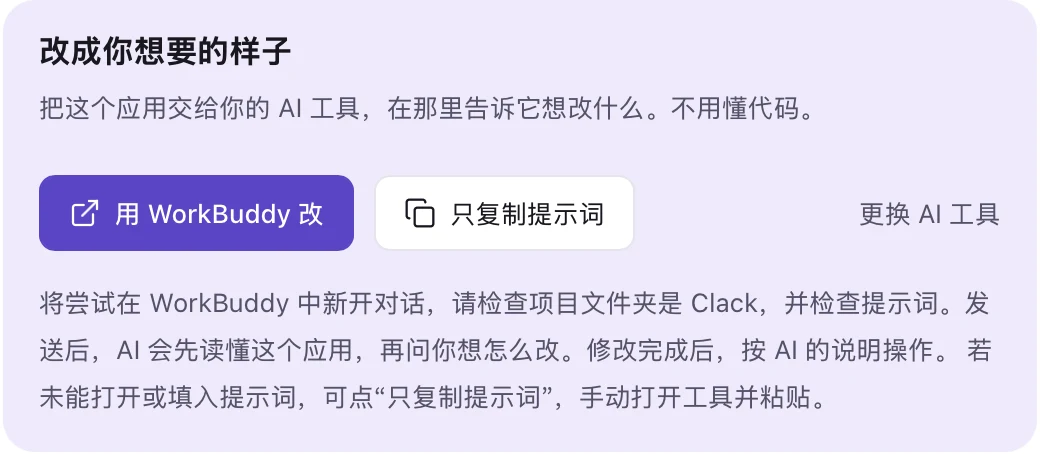
也可以点「只复制提示词」,自己打开 AI 工具,选择应用的项目文件夹,再粘贴并发送。Windows 版的操作见下方。
AI 会先读懂应用,再问你想怎么改。文字、颜色和布局小改,AI 说明要改什么后就可以动手。涉及数据或较大的改动,它会先说计划,等你同意。
5. 改完之后
先保存窗口里尚未完成的内容,再按 AI 的说明更新。macOS 可以点应用窗口标题栏上的「重新加载」。需要先「准备应用」时,按提示关闭窗口,准备完成后再打开。

试一遍新功能,也看看以前保存的内容是否还在。想继续改,就回到同一对话提出下一项需求。
6. 国内用户的下载线路
设置里的「下载线路」默认是「自动(推荐)」。也可以手动选「国内线路(Gitee)」或「国外线路(GitHub)」,用于推荐应用的下载。
Windows 版的区别
- 在应用详情点「只复制提示词」。用「在资源管理器中打开」找到这个应用的项目文件夹。
- 在自己的 AI 工具里打开这个文件夹,把提示词粘贴到能修改文件的对话里,再发送。
- AI 改好后,先保存窗口里尚未完成的内容。回到应用详情,展开「更多」和「详细运行信息」,点「重新加载项目窗口」。
关闭熊猫小抽屉的管理窗口会退出软件。