
Clack
选一篇中文或英文文章,跟着原文逐行练习。打满一行后会继续下一行,完成后可以回顾速度、准确率和错字,也可以单独再练一遍错字。
日常练习无需 AI 工具、账号或密钥(API Key)。添加完成后也可以离线练习。
添加并开始练习
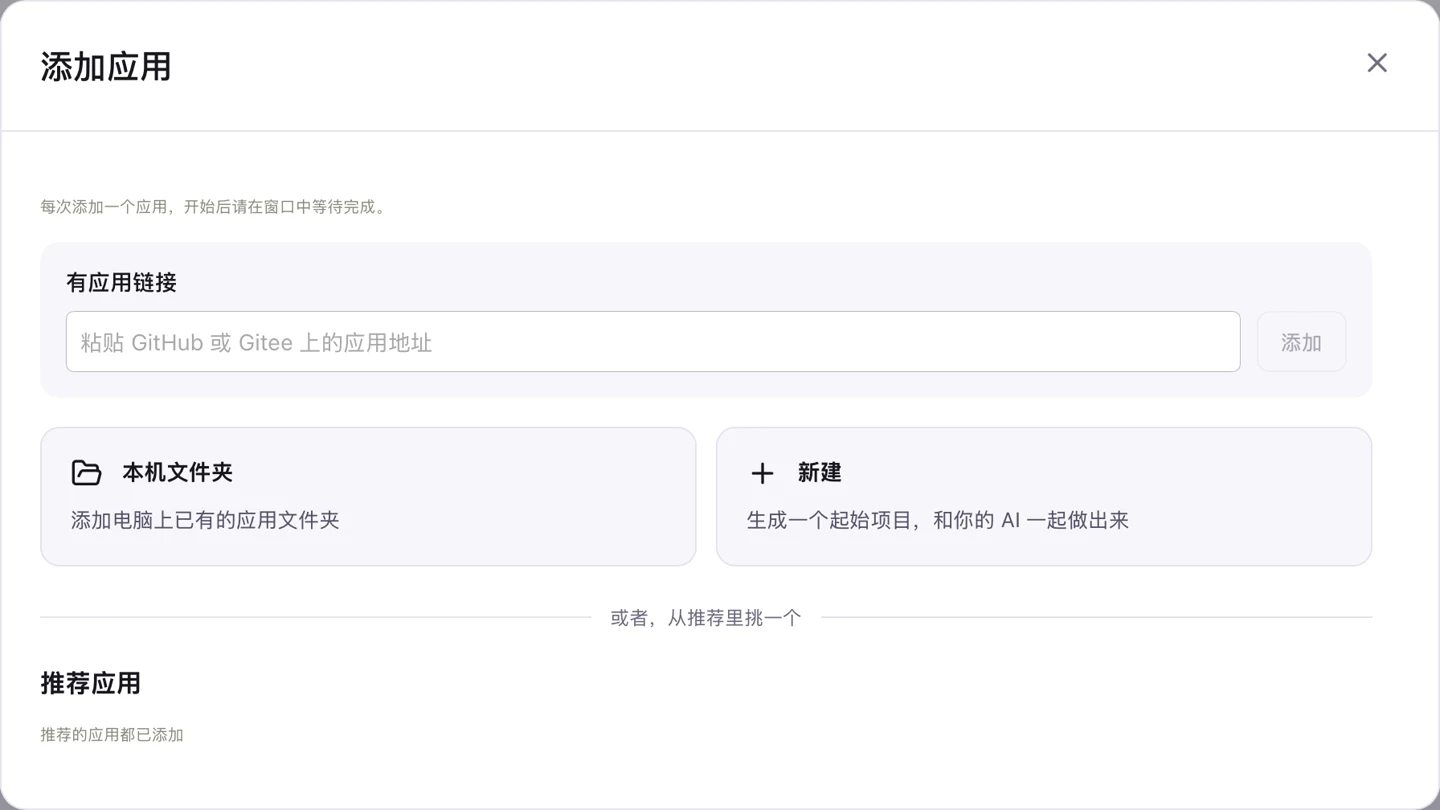
- 在熊猫小抽屉里点「添加应用」。在面板下方的「推荐应用」里找到 Clack,点它旁边的「添加」。还没有应用时,也可以直接从首页的推荐应用添加。
- 看到「需要确认准备」时,点「准备并添加」并等待完成。添加后打开 Clack,看到独立窗口里的「练习」页就可以继续。像下图这样显示「推荐的应用都已添加」时,从「我的应用」打开 Clack。
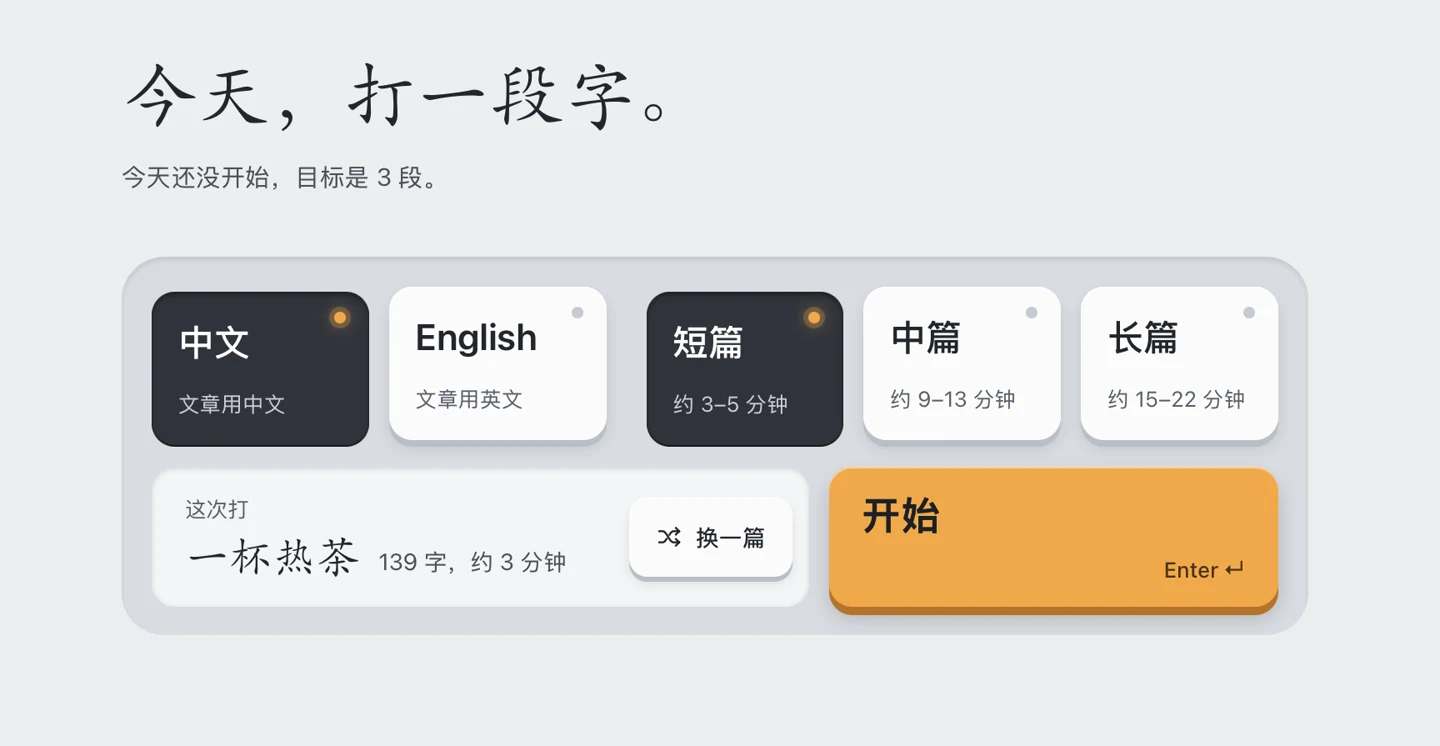
- 在 Clack 的「练习」页,选文章语言「中文」或「English」,第一次可以选「短篇」。看一眼「这次打」显示的文章,点「开始」。也可以先点「换一篇」,或在下方自己挑一篇。
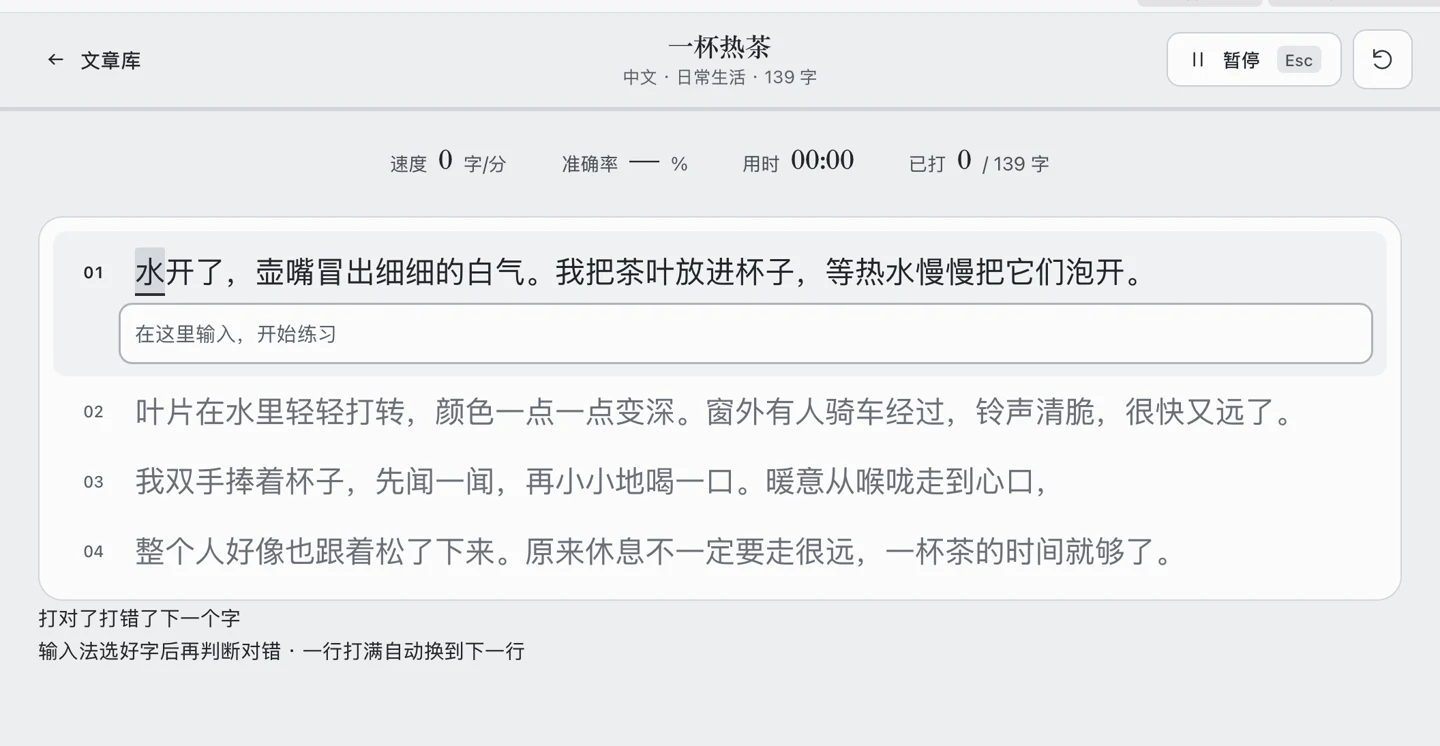
- 进入练习后,照着输入框上方的原文打字。打满一行后会继续下一行。
- 打完全文后看一次成绩,再点窗口顶部的「记录」,找到刚完成的那一篇。找到这条记录,就完成了第一次练习。
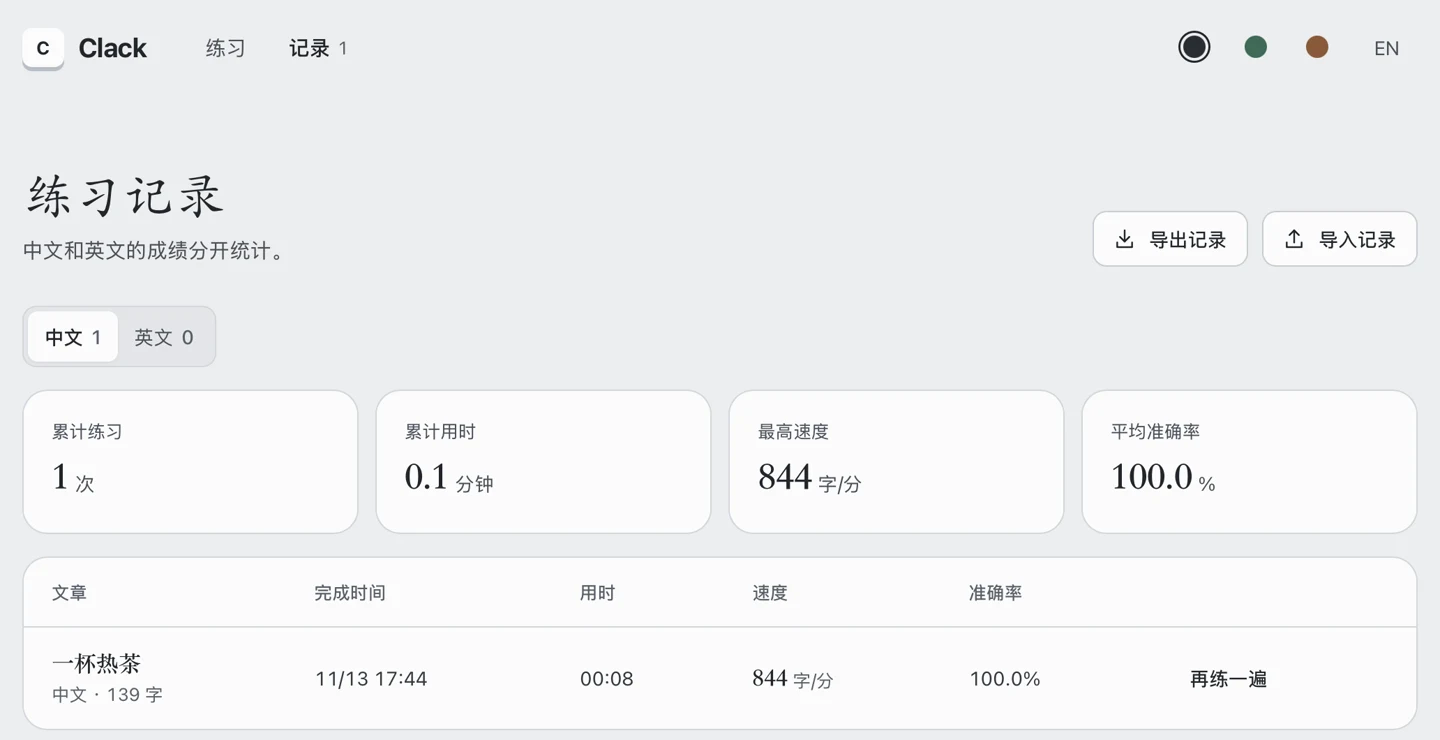
如果找不到刚才的练习,在「记录」页的「中文」和「英文」里选刚才练习的语言。记录和设置都保存在自己的电脑上,可以在「记录」页导出备份。
如果下载慢,可以在熊猫小抽屉设置的「下载线路」中选择「国内线路(Gitee)」。也可以将 GitHub 地址 或 Gitee 地址复制到「添加应用」里的「有应用链接」。
调整练习方式
如果练习时觉得原文太小,可以跟着改 Clack 的教程交给自己的 AI,把练习文字调大一点。