觉得 Clack 练习时的原文字太小?这次用你自己的 AI 把它调大一点。你需要一个能修改电脑上文件的 AI 工具,例如 Codex 或 WorkBuddy。
1. 添加 Clack
还没添加过 Clack,可以先跟着步骤添加并打开。已经添加的话,在熊猫小抽屉的「我的应用」中打开 Clack。
2. 先练一次
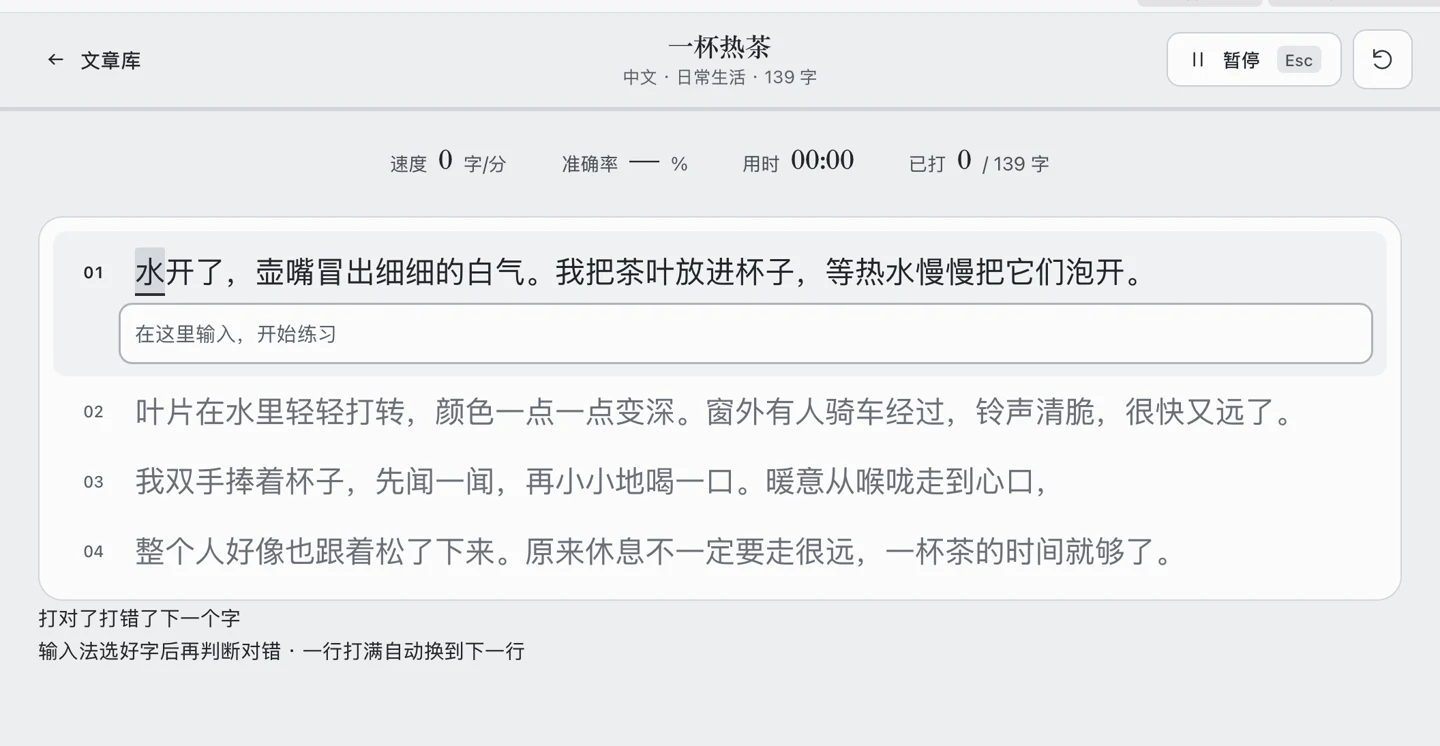
在 Clack 的「练习」页选文章语言和「短篇」,点「开始」。留意输入框上方原文的大小。练完以后点窗口顶部的「记录」,记下这篇文章的标题,等会儿回来核对。
3. 交给自己的 AI
- 回到熊猫小抽屉,打开 Clack 的应用详情,找到「改成你想要的样子」。在 macOS 上,选好工具后点「用 WorkBuddy 改」或「用 Codex 改」。也可以在 Clack 窗口右上角点「按你的想法改」。
- 到 AI 工具里核对它打开的是 Clack 的项目文件夹。如果对话框里已经填好了熊猫小抽屉的说明,检查后点发送。等 AI 介绍完 Clack、问你想改哪里,再继续下一步。

Windows、未自动打开工具或对话框里没有说明时,回到 Clack 的应用详情点「只复制提示词」。打开自己的 AI 工具,选提示词里写明的整个 Clack 项目文件夹,再把说明粘贴到能修改文件的 AI 对话里发送。Windows 可以用详情里的「在资源管理器中打开」找文件夹。更多工具的操作步骤
4. 说出一个具体改动
在同一个 AI 对话中,发送你想改的地方。
1 | 我练打字时看不清输入框上方的原文。 |
如果 AI 提出的范围超出了你的想法,可以告诉它「这次先只改输入框上方的文字大小」。
5. 按说明打开新版
等 AI 说改好了,先完成手头的练习,再按它的说明操作。
- AI 提示先准备应用。关掉 Clack 窗口,回到它的应用详情点「准备应用」,等完成后点「打开」。
- AI 让你重新加载。在 macOS 的 Clack 窗口右上角点「重新加载」。Windows 从应用详情打开「更多」,展开「详细运行信息」,点「重新加载项目窗口」。
- Clack 窗口还没打开。在 Clack 的应用详情点「打开」。

如果还是看到原来的画面,先看重新加载的步骤。看到报错时,把原文和刚点过的按钮告诉同一个 AI。
6. 看看文字和旧记录
在 Clack 打开刚才练习的文章,看输入框上方的原文读起来是否更舒服,再打几行确认能照常练习。然后点「记录」,看看改动前完成的那篇是否还在。
想试下一项,可以在同一个对话里说「我想加一个 60 秒限时练习,到时显示成绩,原来的练习方式和记录也保留」。
删除练习应用之前
从推荐添加的 Clack,删除时会一起清除它的项目文件夹和练习记录。先保存需要的内容,再查看确认窗口中的范围。想暂时不用,关闭窗口即可。