
这次做一个自己的便笺本。第一版的目标很简单,写一条「周五买牛奶」,保存后关窗重开,还能看到它。开始前准备好一个能修改电脑上文件的 AI 工具,例如 Codex 或 WorkBuddy。
1. 新建应用
在熊猫小抽屉的「我的应用」点「添加应用」,选择「新建」。还没有应用时,也可以直接点「让 AI 新做一个」。在「新建应用」里把「应用名称」填成「我的便笺」,再点「创建应用」。
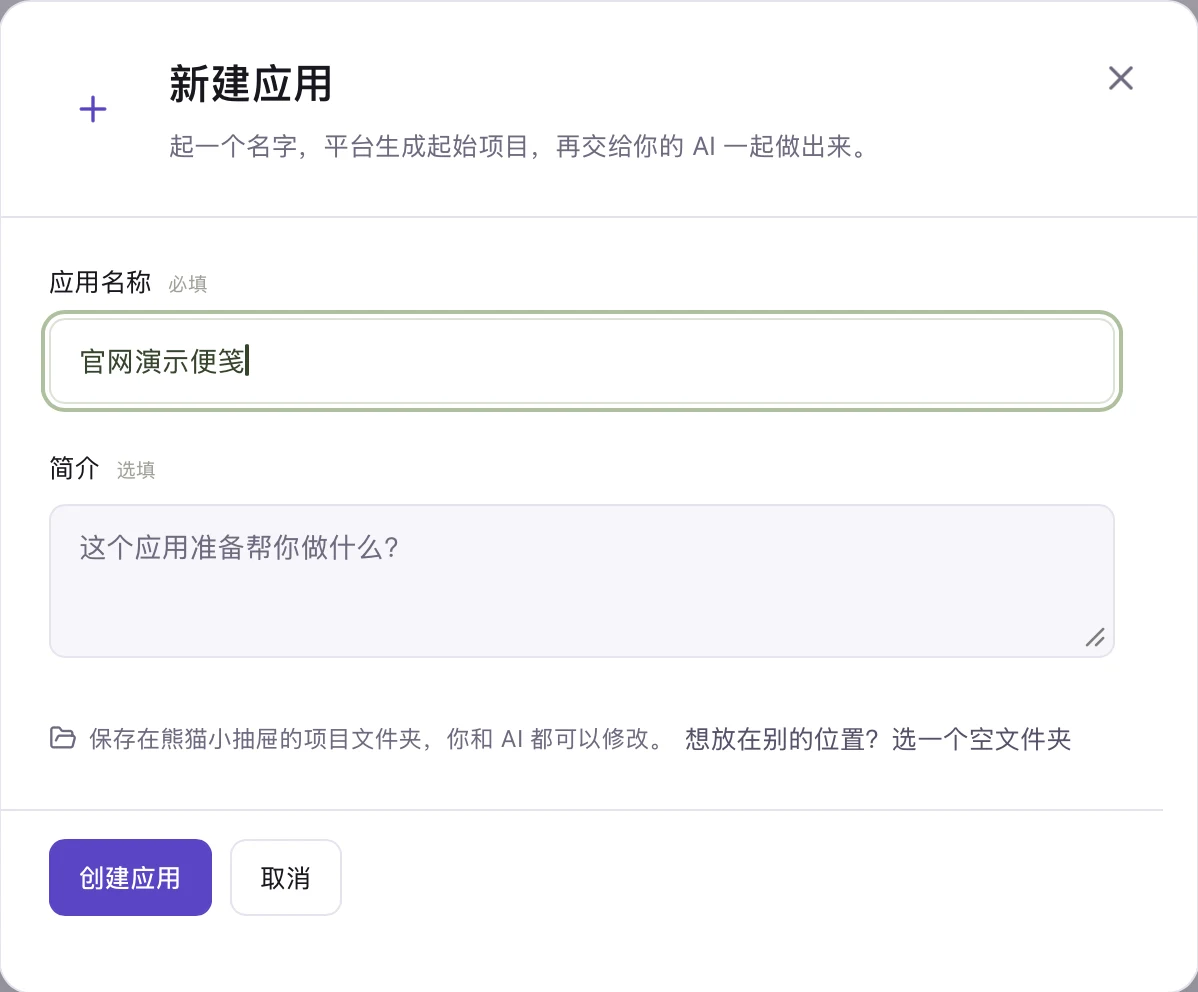
看到「我的便笺」的应用详情,就可以交给 AI。第一次用可以放在默认位置。想自己选位置,可以在创建前点「想放在别的位置?选一个空文件夹」。
2. 交给自己的 AI
在熊猫小抽屉点「开始做」
找到详情里「和你的 AI 一起做出来」这一栏。macOS 上如果显示「选择 AI 工具」,先选你已经安装的工具,再点「用 Codex 开始做」或「用 WorkBuddy 开始做」。
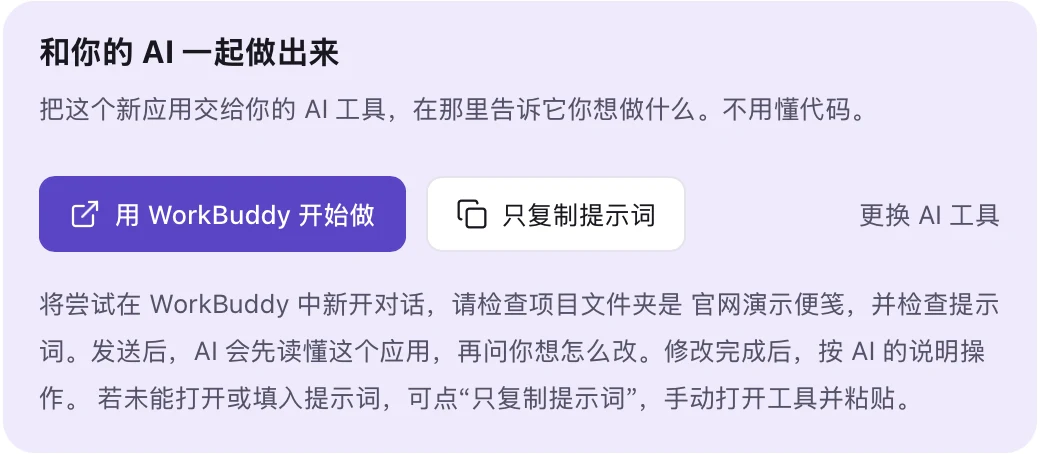
到 AI 工具发送说明
下图以 WorkBuddy 为例。确认当前对话打开的是「我的便笺」的项目文件夹。可以把输入框里「项目文件夹」后面的路径和应用详情里同名一行核对。确认后,点输入框右下角的发送按钮。这段说明让 AI 知道该读哪个文件夹。用 Codex 也先检查文件夹和填好的说明,再发送。
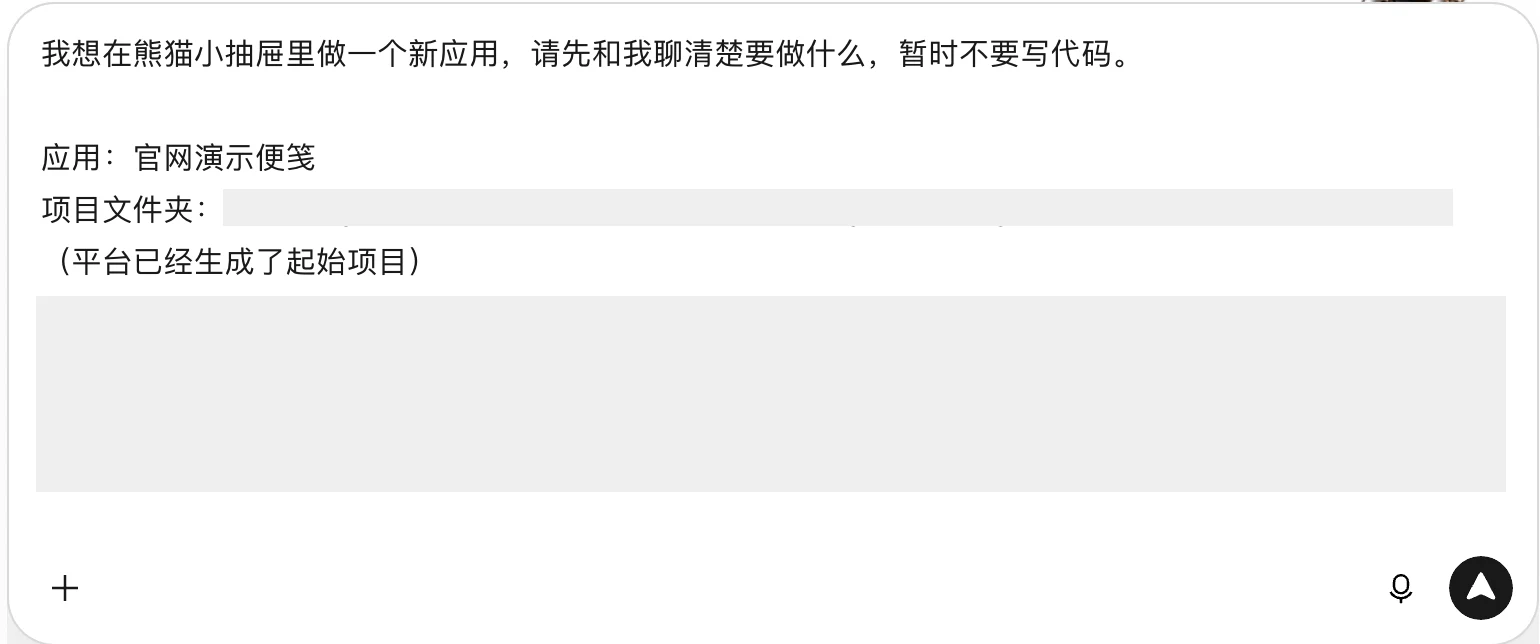
Windows、未自动打开工具或对话框里没有说明时,回到应用详情点「只复制提示词」。打开自己的 AI 工具,选提示词里写明的整个项目文件夹,再把说明粘贴到能修改文件的对话里发送。Windows 可以用详情里的「在资源管理器中打开」找到文件夹。更多工具的操作步骤
等 AI 问你想做什么,再在这个对话里发送下一步的便笺需求。
3. 说出第一版需求
把这段话发到刚才的 AI 对话。
1 | 我想做一个自己用的便笺本。 |
如果看不懂计划,可以在同一对话里问「请用简单的话告诉我,改好后我会看到什么,我该怎么试?」听明白后再同意开始。
4. 按 AI 的说明操作
等 AI 说做好了,回到熊猫小抽屉查看结果。
- AI 提示先准备应用。先保存并关闭便笺窗口,回到应用详情点「准备应用」,等完成后点「打开」。
- 便笺窗口已经打开。先保存手头内容。在 macOS 上点便笺窗口右上角的「重新加载」。Windows 的入口见重新加载的步骤。
- 便笺窗口还没打开。在「我的便笺」的应用详情点「打开」。

如果打开后还是原来的画面,或出现报错,可以把看到的情况发给同一个 AI。
1 | 你说做好了。我在熊猫小抽屉打开了「我的便笺」,但现在看到的是…… |
5. 用一次自己的便笺本
- 在便笺窗口写下「周五买牛奶」,按你做出的界面保存。
- 关闭便笺窗口,再从熊猫小抽屉打开「我的便笺」。
- 还能看到「周五买牛奶」,第一版就可以开始用了。如果找不到,把刚才的操作和看到的画面告诉同一个 AI。
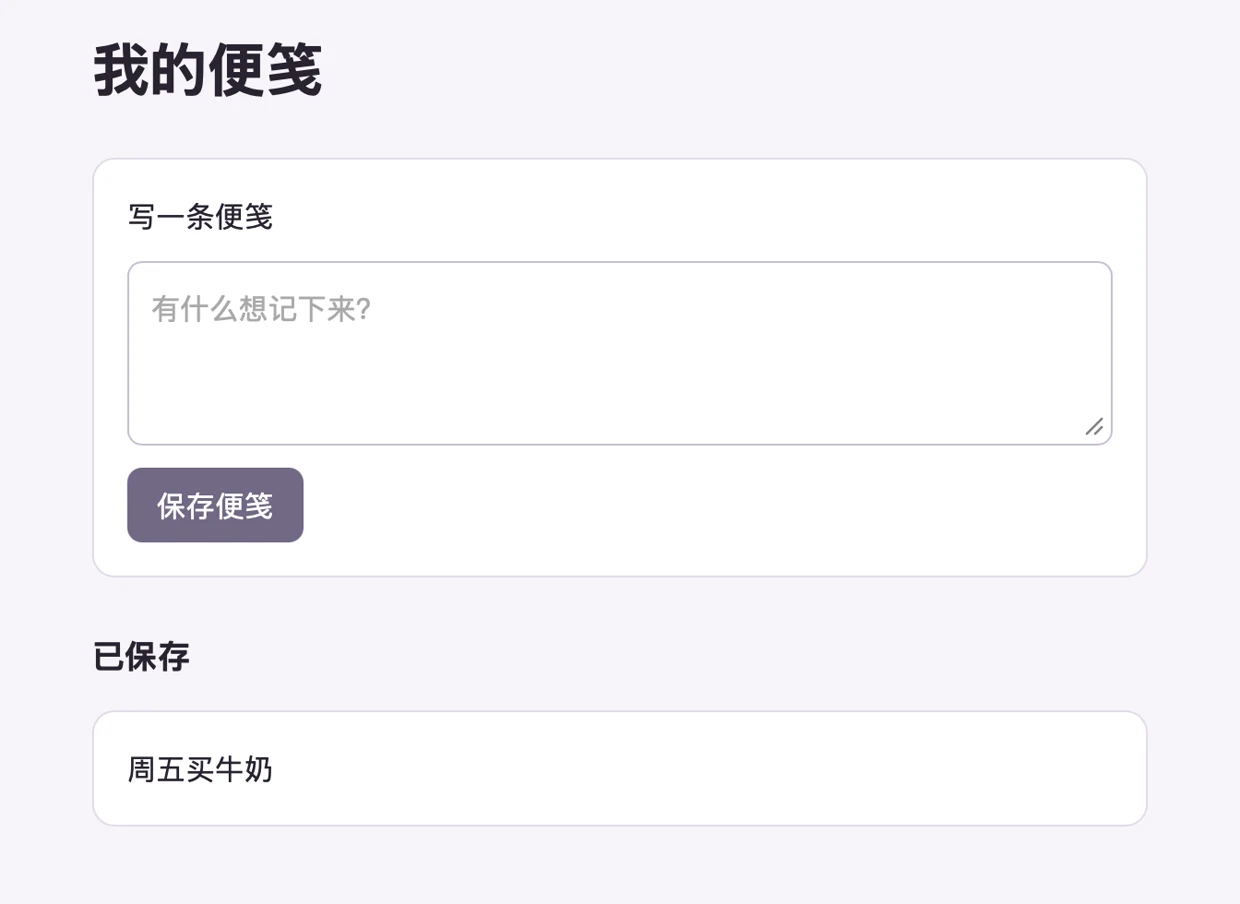
这是一个实际运行的便笺示例。你的按钮和排版可能有所不同,只要关窗重开后还能看到刚保存的内容,就通过了这次检查。
6. 一轮一轮完善
试过保存以后,再从搜索、标签或置顶里选一个自己常用的功能。比如想加置顶,可以在同一个 AI 对话里说下面这两句。
1 | 我想把重要的便笺放在最前面。 |